📝 答题卡扫描批改系统 · 图文使用手册
创建答题卡 → 预览 → 导出打印 → 扫描 → 等待识别 → 复核 → 发布 → 学生查询
📌 点击任意截图可放大查看。长截图默认只显示顶部关键区域,点开放大可看全图。若某图注与实际界面不符,请告知图号(如「图 7」),我来调整。
1 登录系统
电脑 / 手机浏览器均可
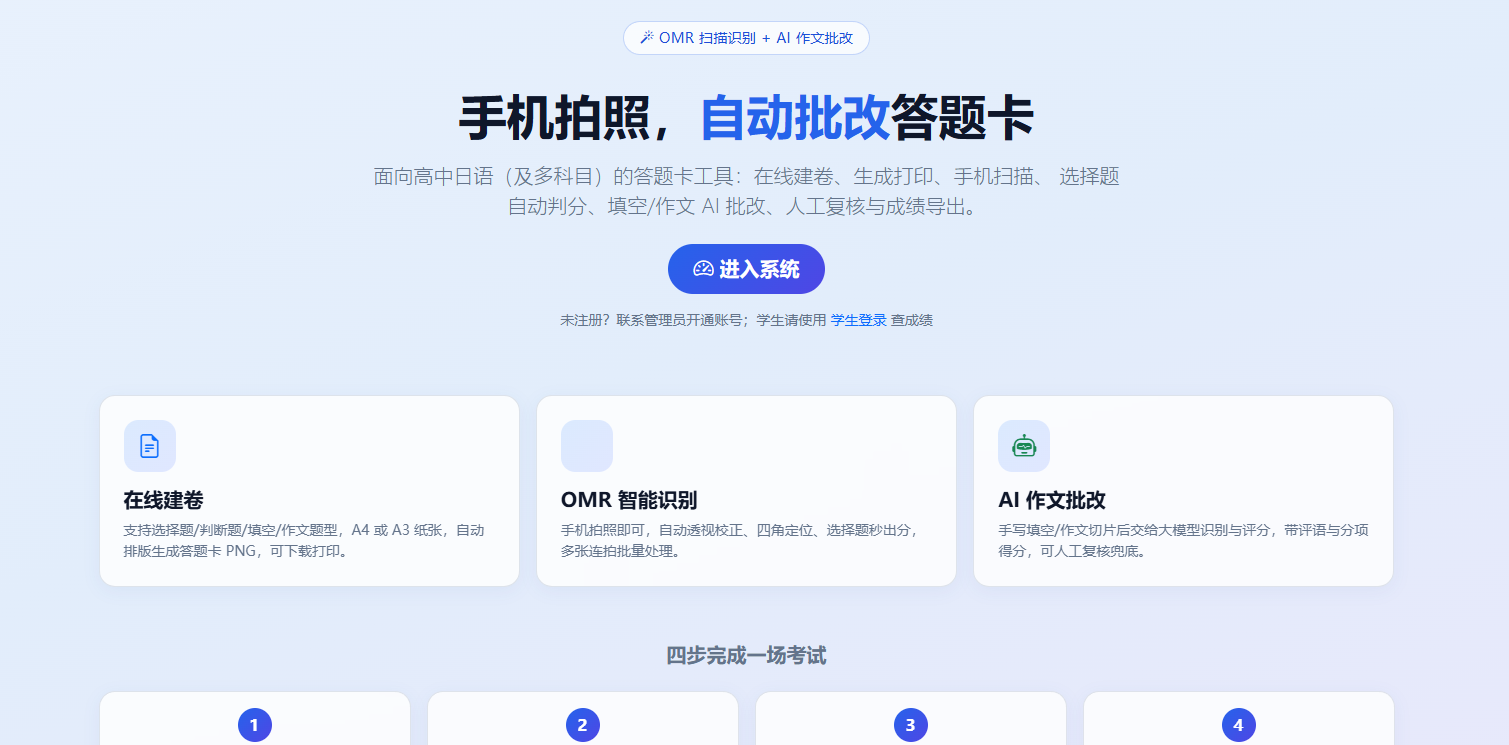
- 打开网址 dtk.fjfh1126.top,教师点「登录」进入后台
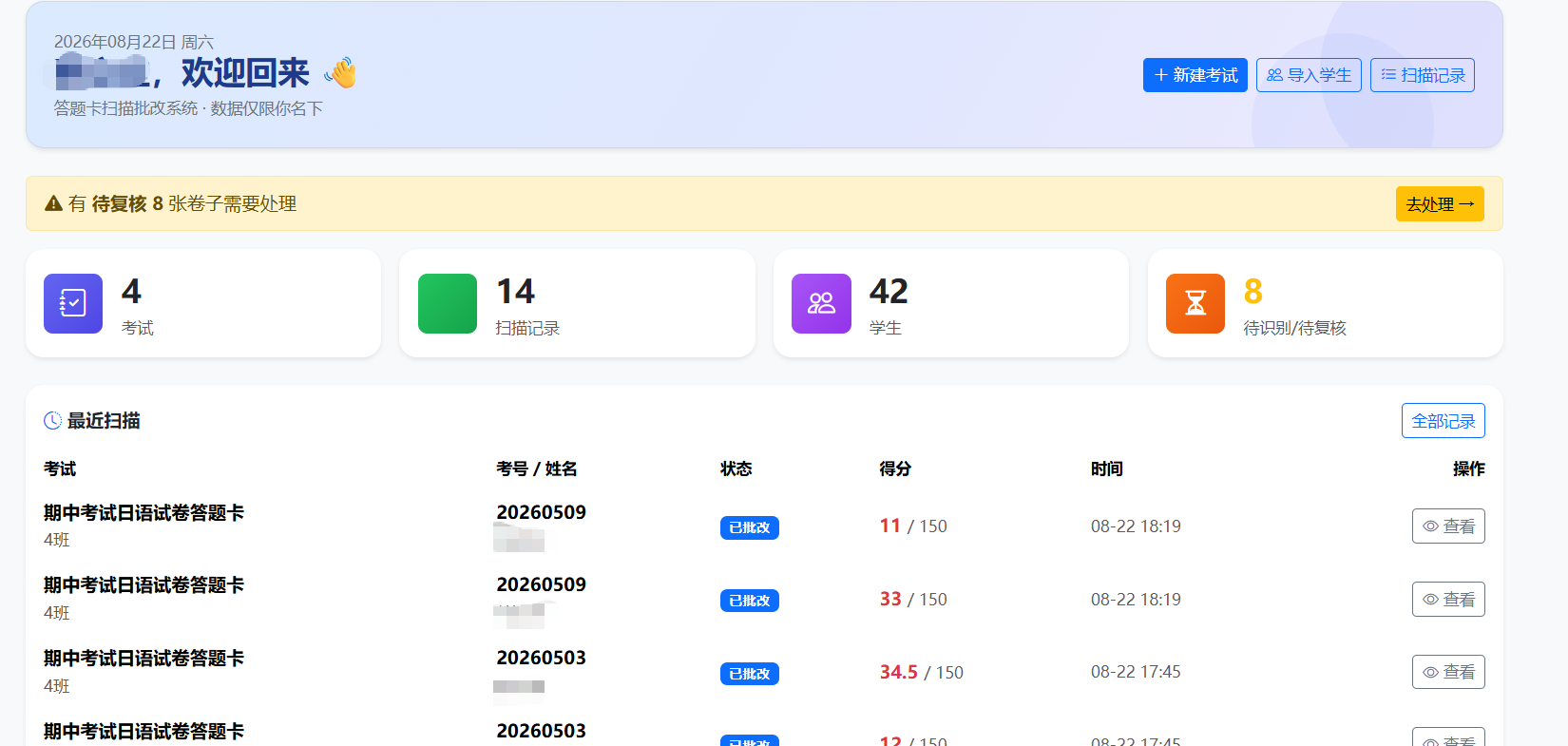
- 顶部导航:首页 / 考试管理 / 试卷模板 / 学生管理 / 扫描记录 / 成绩分析 / 系统设置 / 会员管理
2 创建答题卡(出题 + 配置答案)
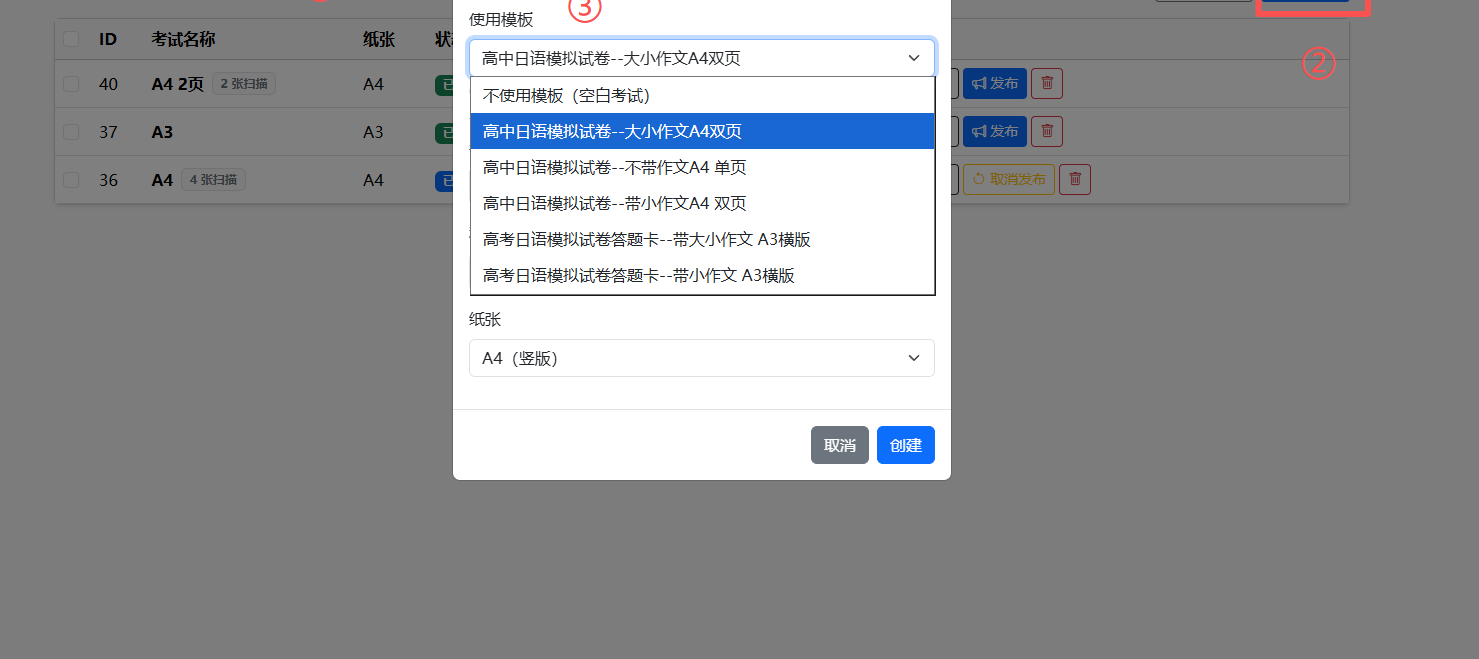
考试管理 → 新建考试;或试卷模板 → 选模板
- 选模板:推荐内置模板(大小作文 A4 双页 / 不带作文 A4 单页 / A3 横版)
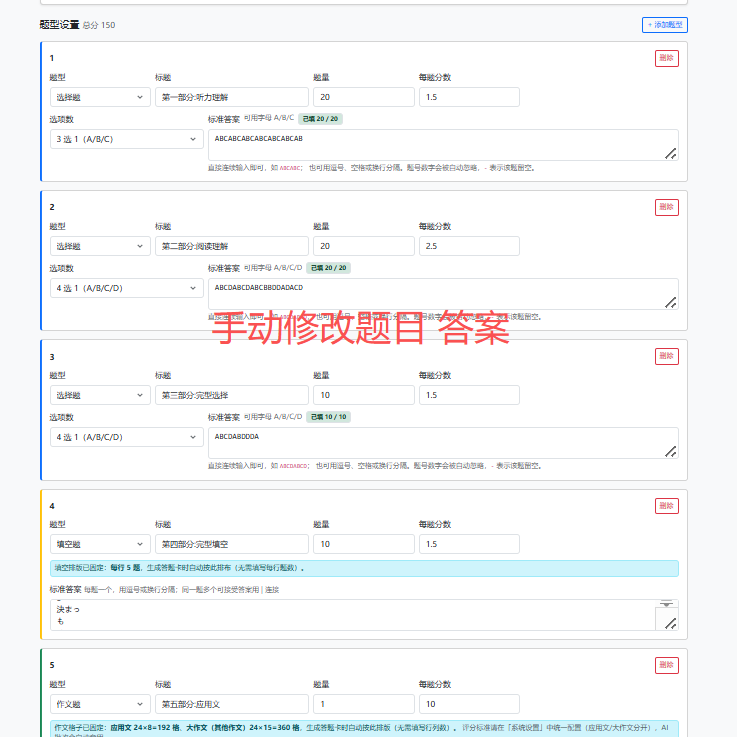
- 编辑试卷:按分区配题——选择题填题数设标准答案(如
ABCABCABCABCABCABCAB);填空多候选用|分隔;应用文/大作文设格子 - 每题分值分区统一设(如 1.5 分/题),总分默认 150
⚠️ 标准答案必须手敲,勿整段复制;填空候选分隔符用
|。
3 预览与保存
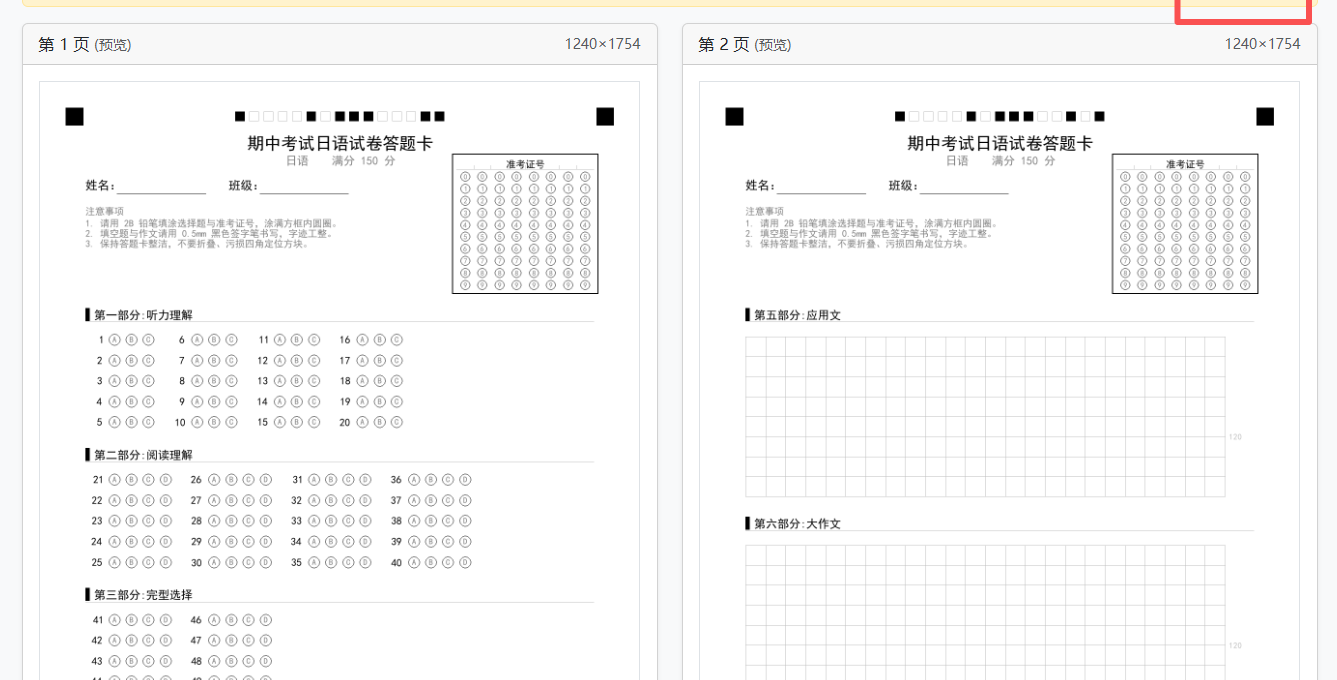
编辑完成 → 预览模式(顶部黄色横条提示)
- 检查四角标记、题目位置、选项个数、纸张方向
- 无误 → 右上角「确认生成」;有问题 → 点「编辑」回退重改
4 导出 / 打印答题卡
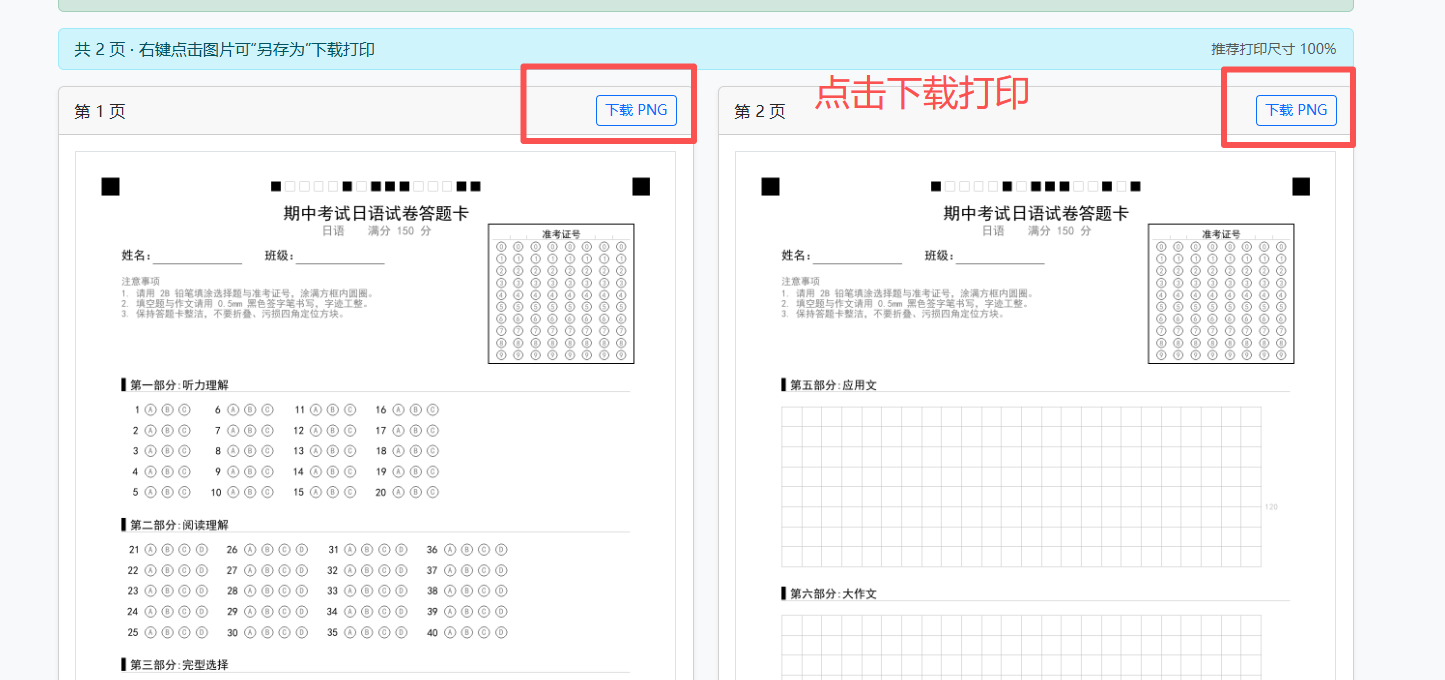
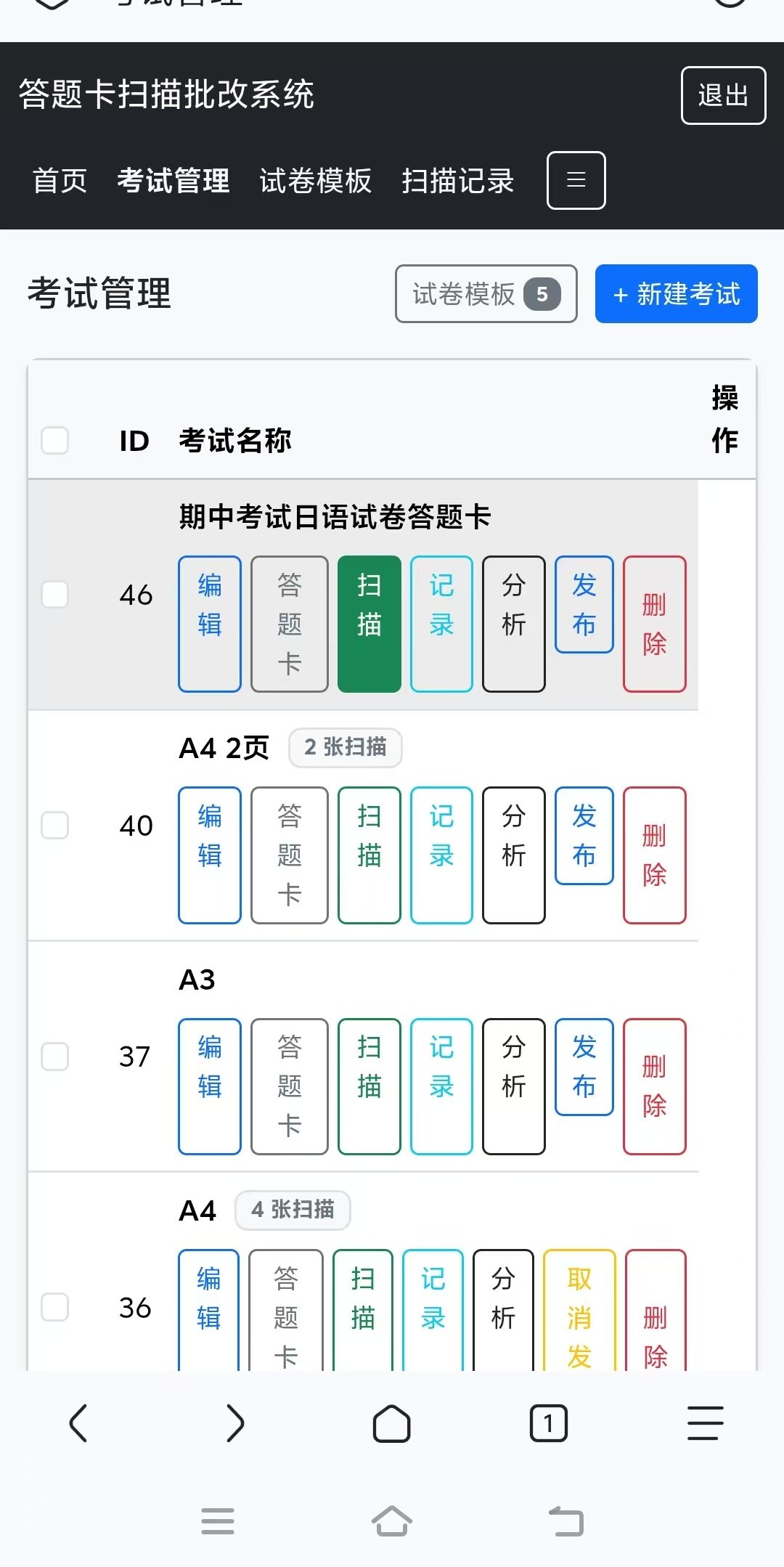
考试管理 → 选考试 → 答题卡(下载 PNG)
- 每页一个 PNG,点「下载 PNG」保存;打印设 100% 缩放、不缩放打印
- 同一台打印机 + 同一纸张 + 同一 DPI;打印前先印样卡试扫
5 扫描答题卡(手机拍照)
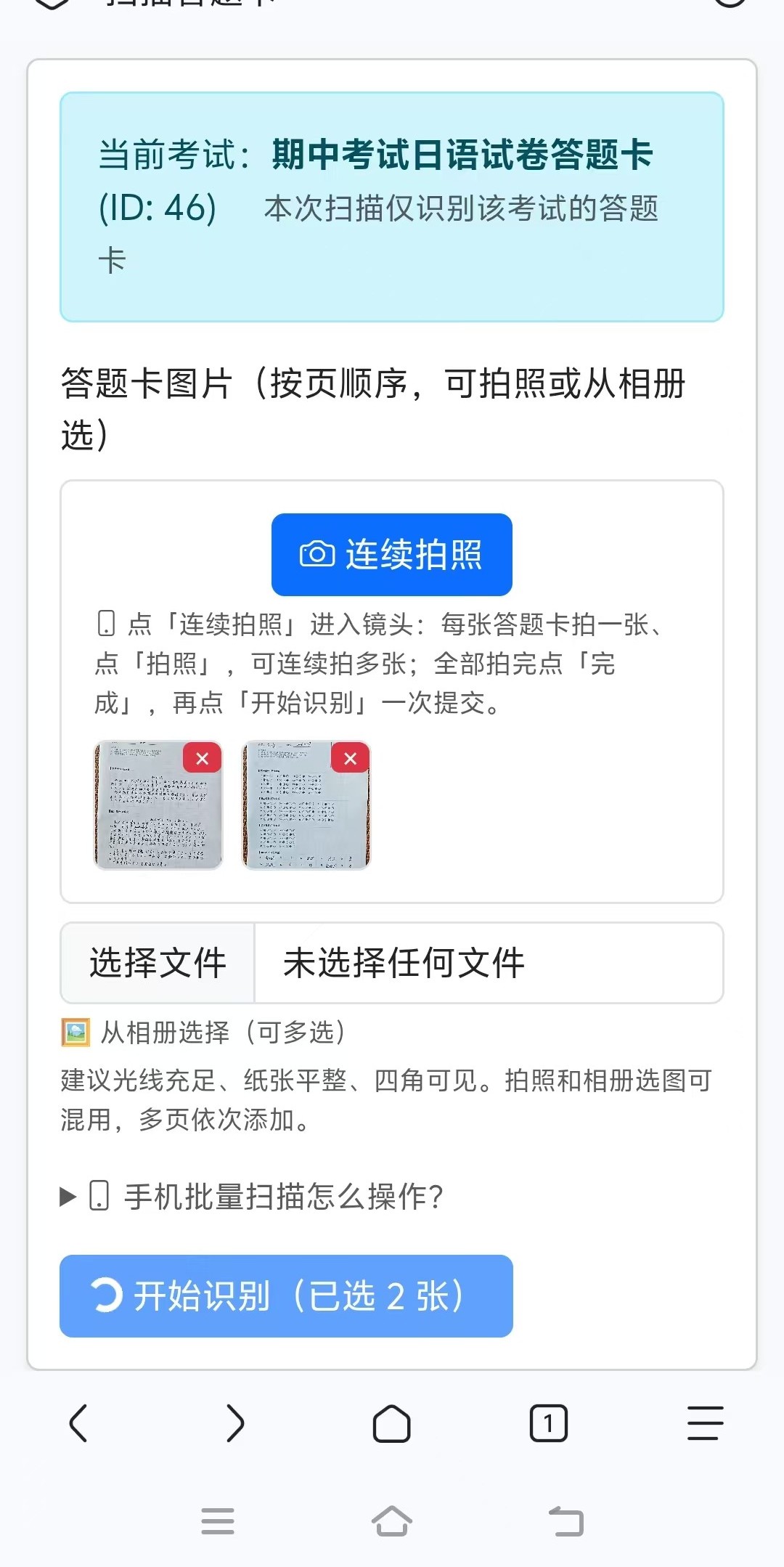
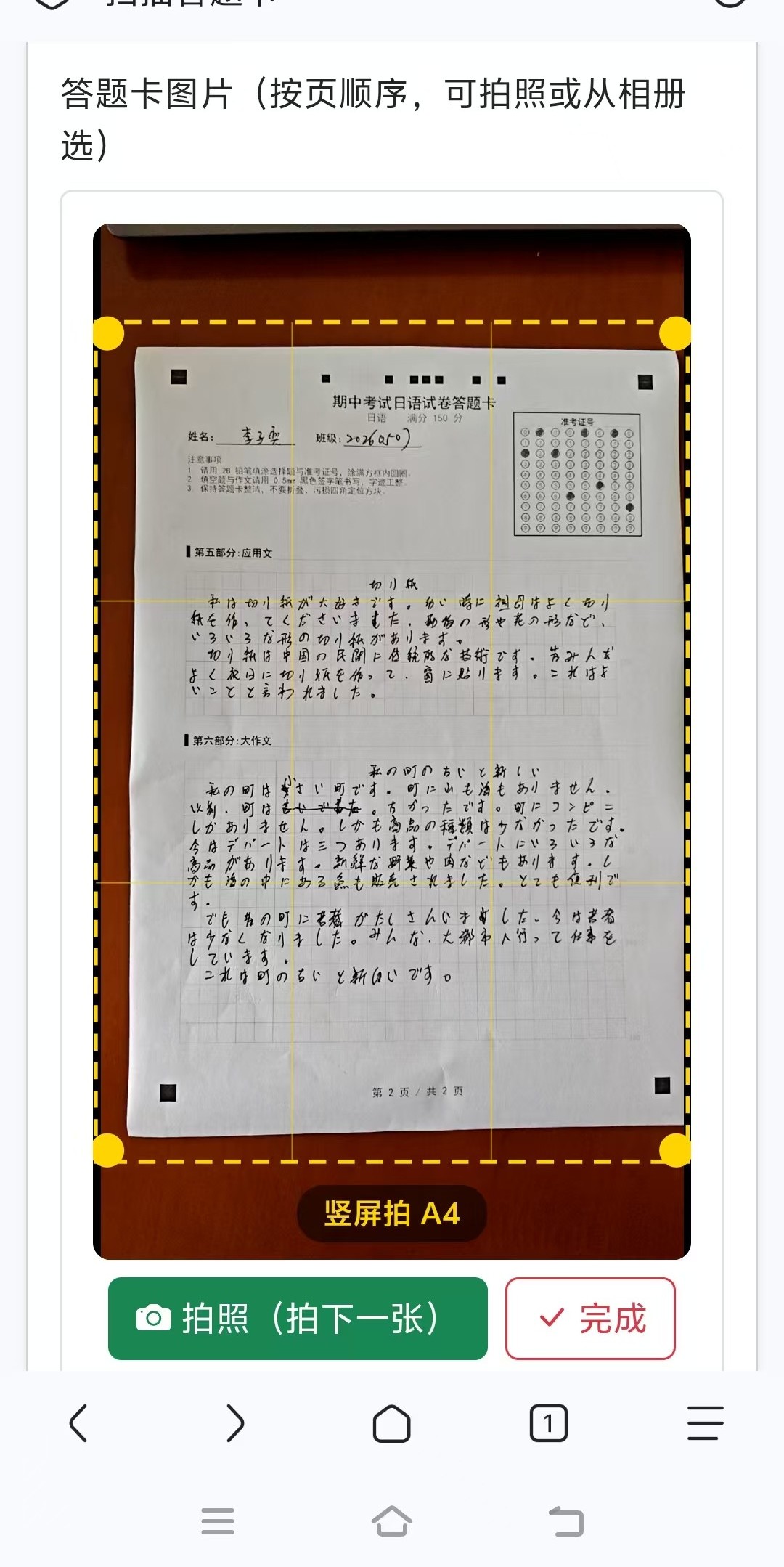
考试管理 → 选考试 → 扫描;竖屏拍 A4、横屏拍 A3
- 「连续拍照」→ 每张拍一张点「拍照」→ 完成;或「从相册选择」批量上传
- 选好后点「开始识别」一次提交
⚠️ 拍照规范(识别率 80% 取决于此):①光线均匀充足;②四角方块完整可见;③距卡 30-40cm 整张进画面;④不要开闪光灯;⑤对焦清晰;⑥同一学生第 1/2 页依次拍。
💡 准考证号用 HB/2B 铅笔涂在右上角 8 位气泡区,压实、不出格。
6 等待识别完成
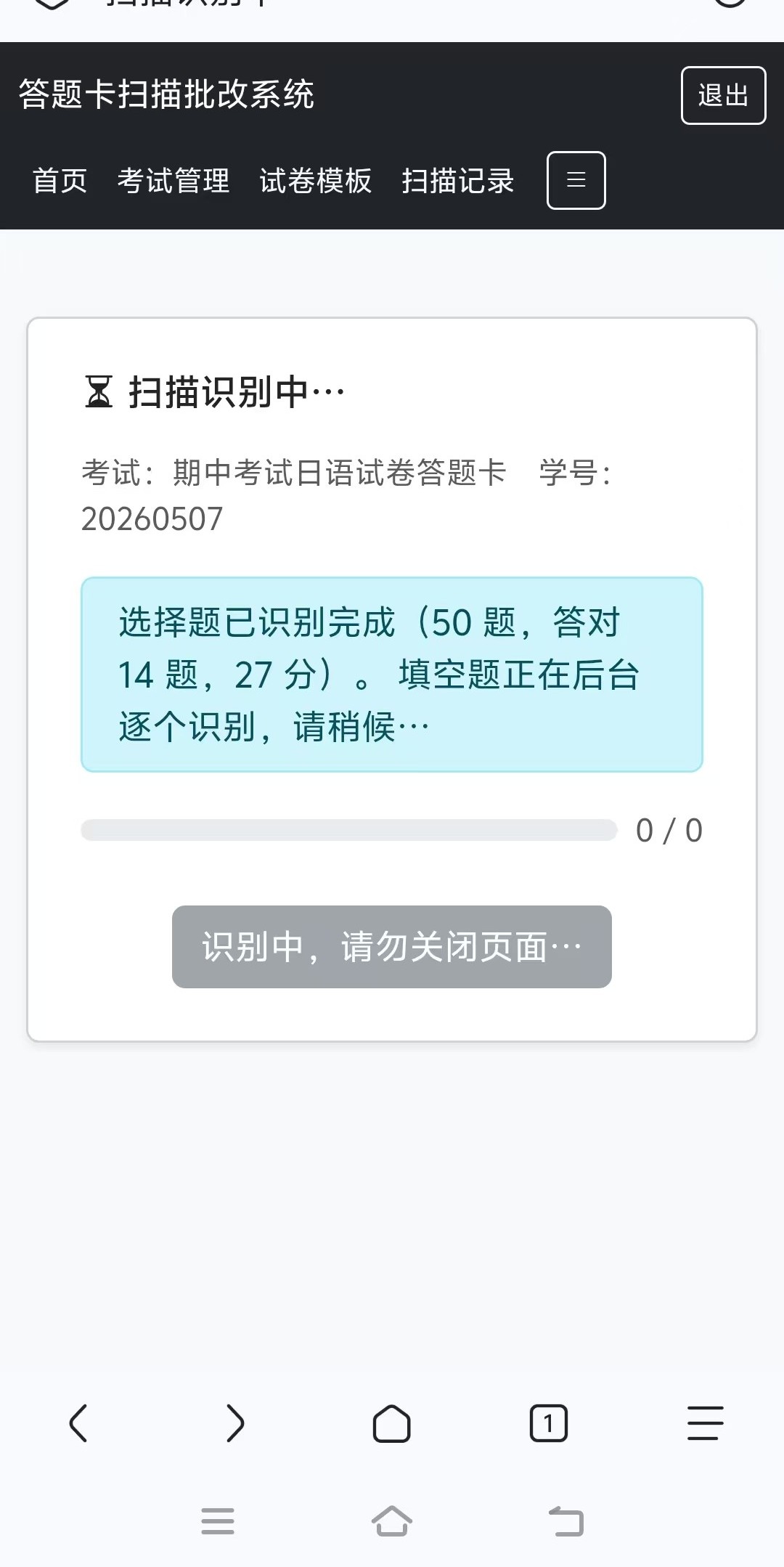
提交后自动跳转「扫描识别中…」
- 选择题立即判分;填空/作文后台 AI 批改;显示进度与预计时间
- 预计:单卷约 20-30 秒;批量 10 张约 3-4 分钟
- 提交后让页面停留约 30 秒触发 worker;之后可离开
⚠️ 提示「X 张识别失败」= 那几张照片质量差,重新拍重扫即可,不影响其他卡。
7 人工复核批改
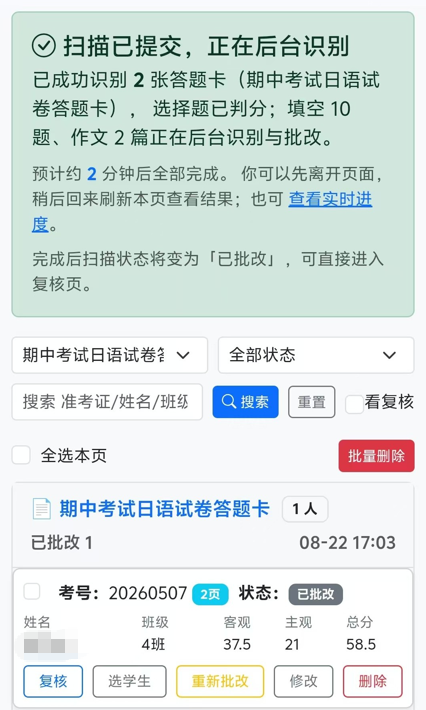
扫描记录 → 选考试 → 点「复核」
- 选择题:绿✓对 / 红✗错 / 黄⚠待改,可改学生或标准答案
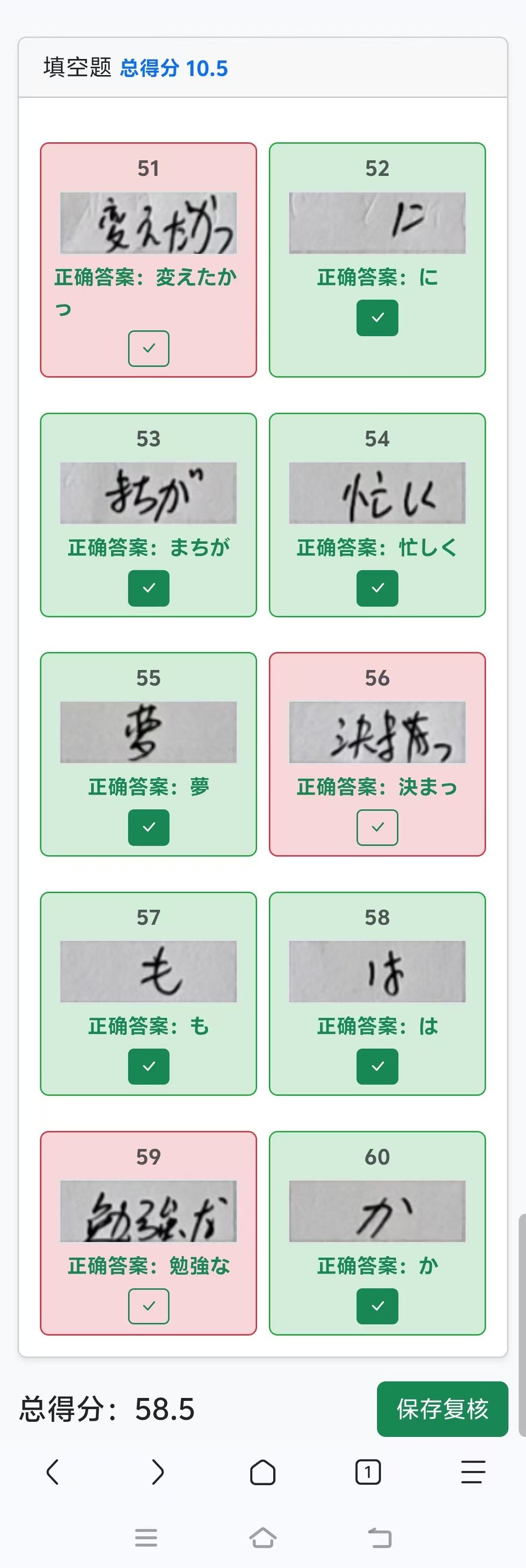
- 填空题:显示 AI 识别结果,可下拉换候选答案
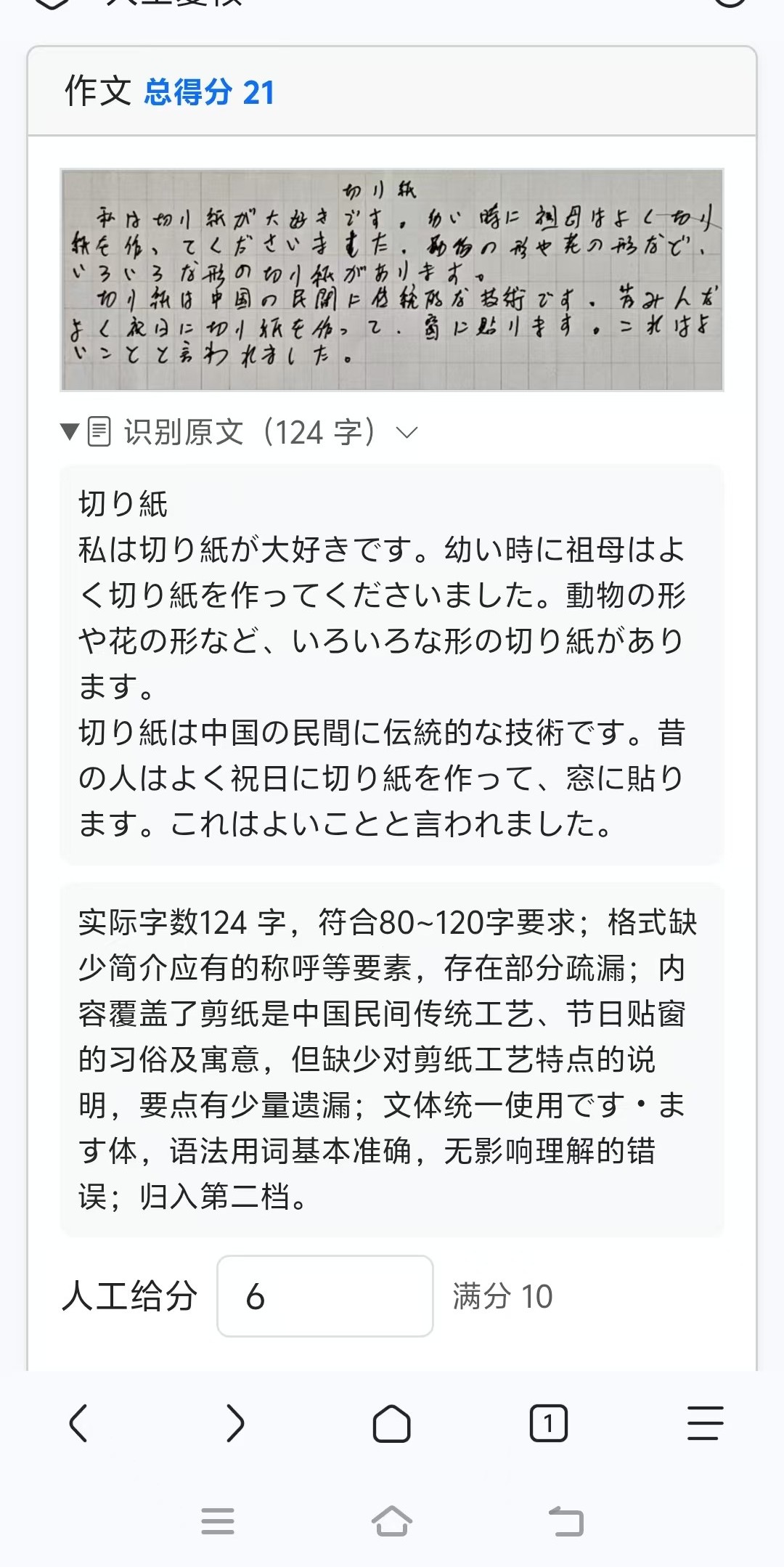
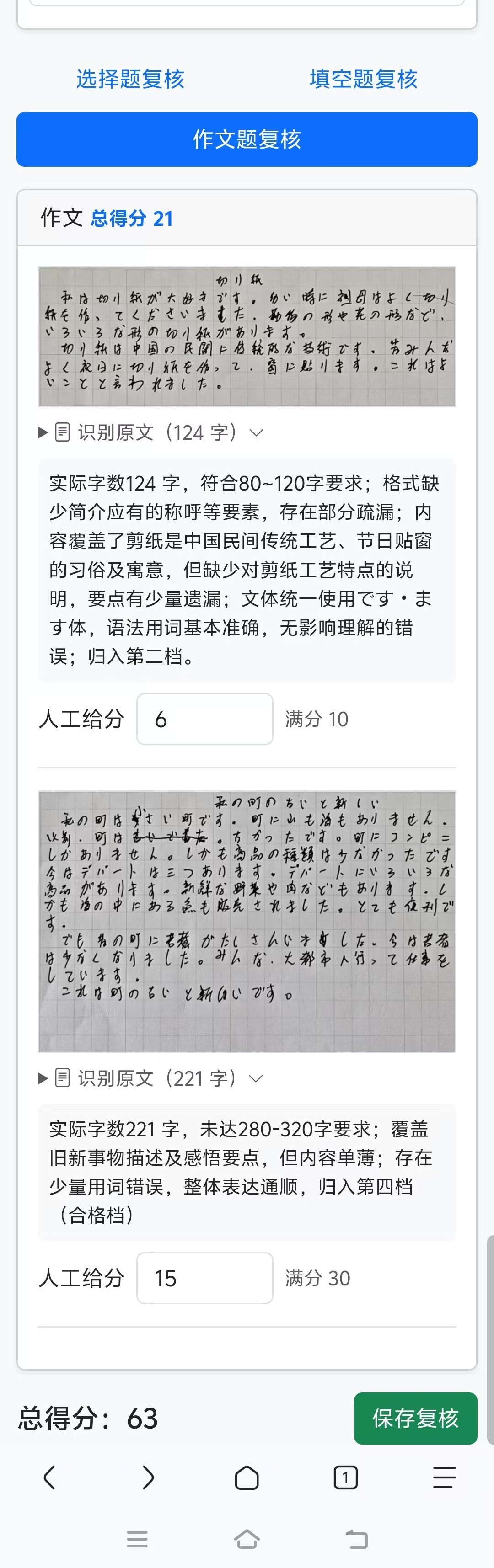
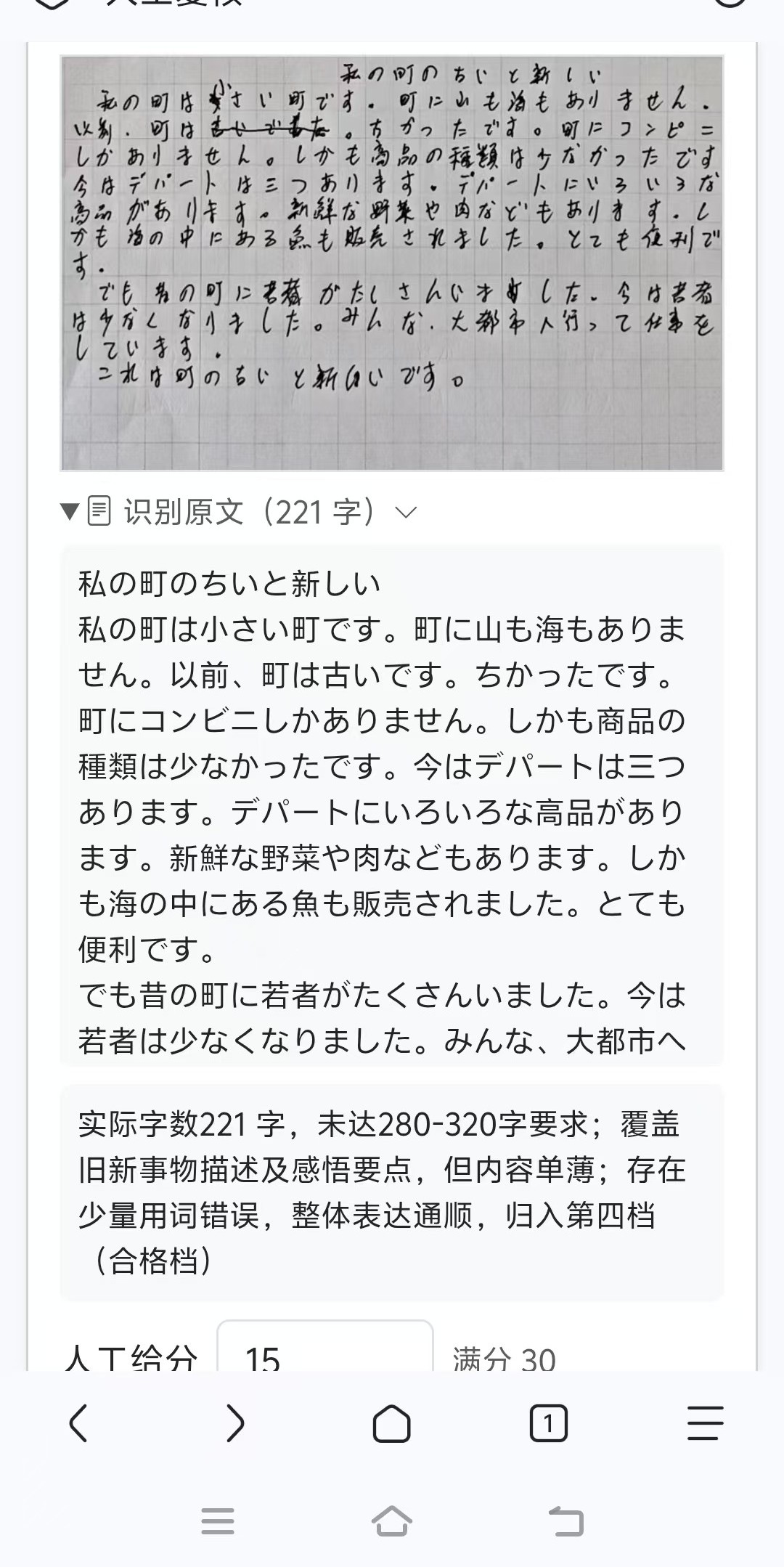
- 作文题:原图 + AI 识别文字 + 评语 + 评分,可人工覆盖
- 保存复核后总分自动重算
⚠️ 填空 AI 识别率约 50-60%(手写日语易误判),红色✗的题多半是 AI 没认对,务必对照原图。作文 AI 给分偏严,需核验。

8 发布成绩
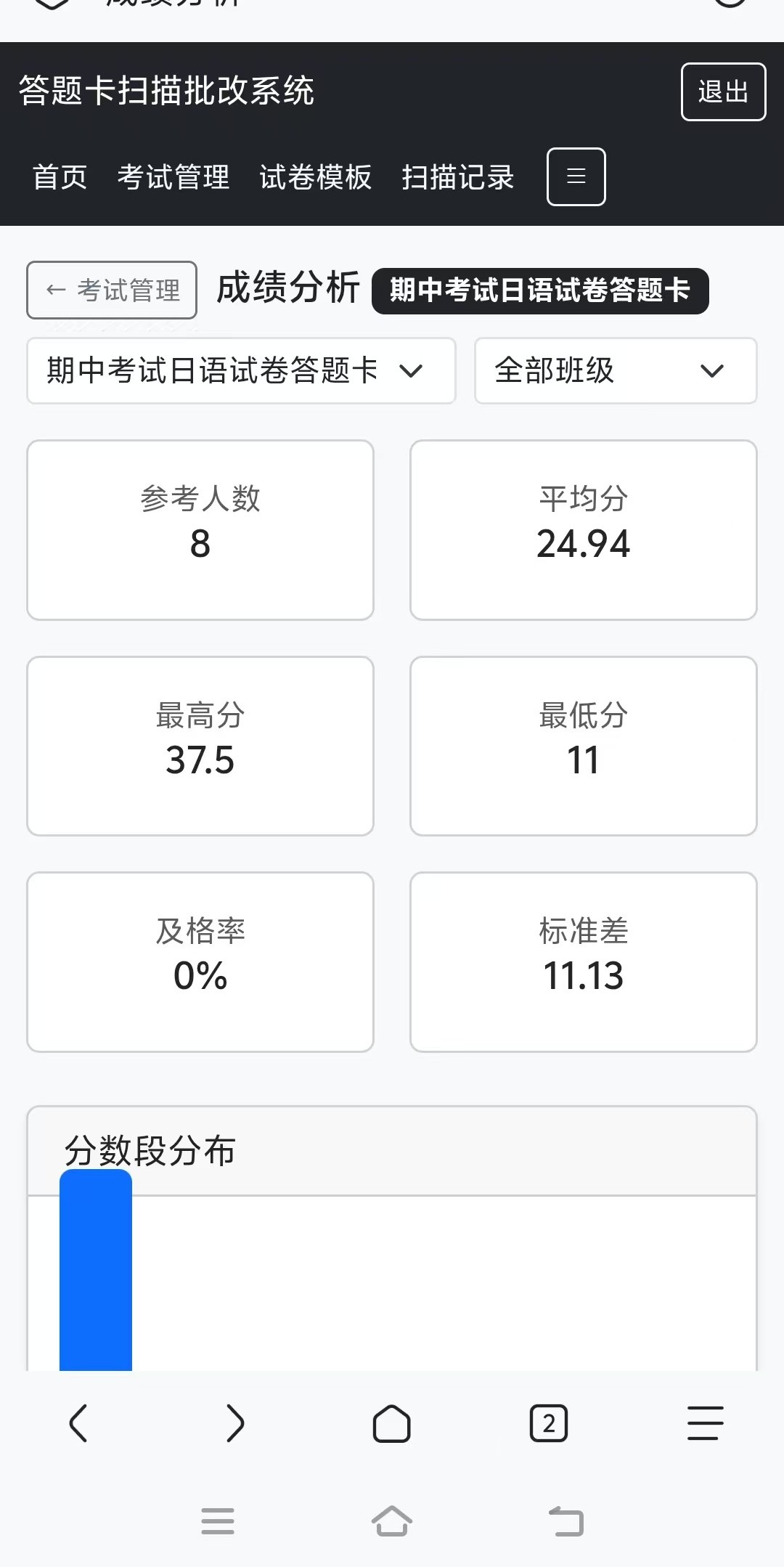
考试管理 → 选考试 → 发布 / 取消发布
- 发布后学生端可见;取消发布可撤回(不删数据)
- 发布前确认:所有学生已扫描、复核完成、学号识别正确
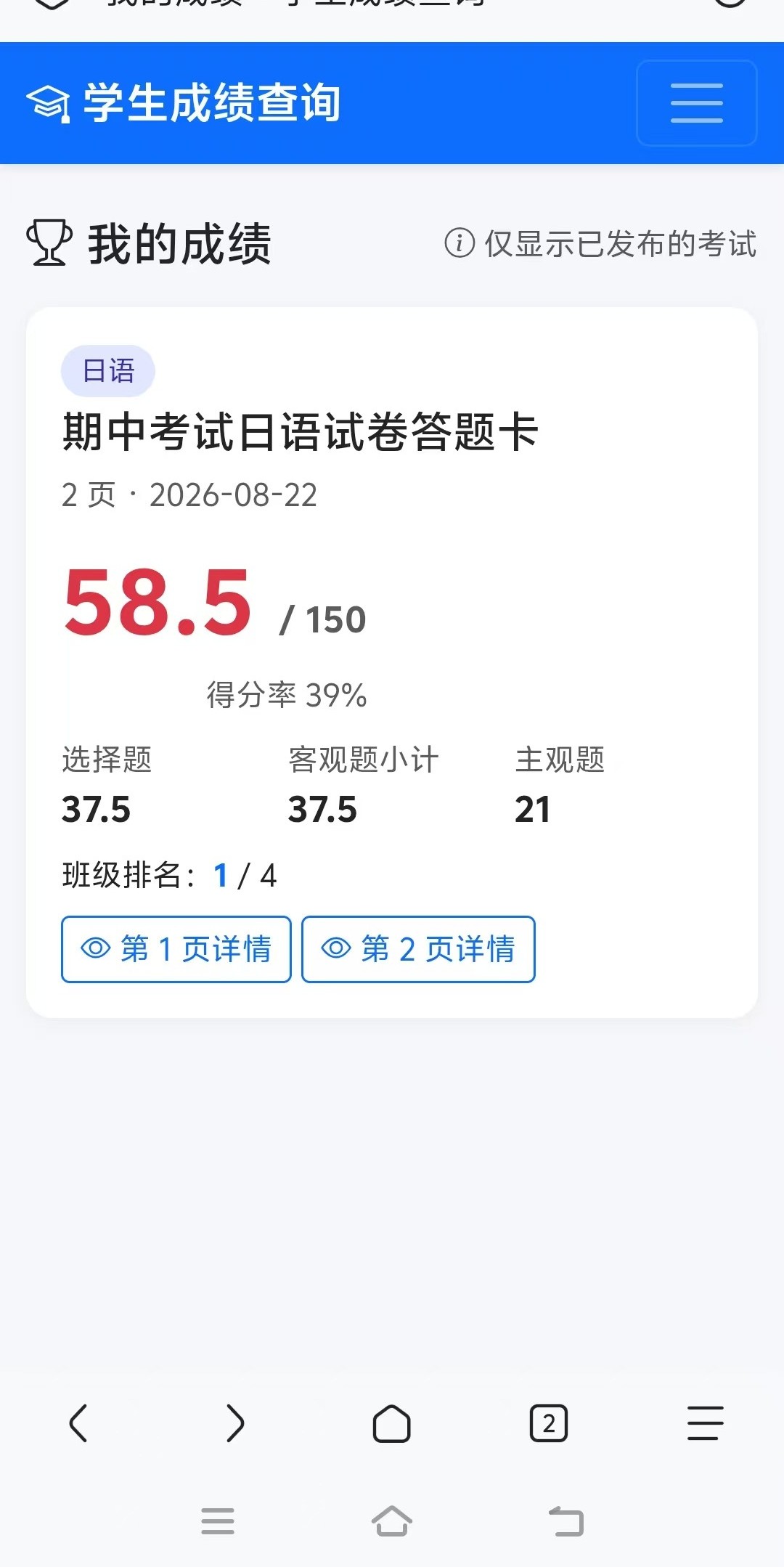
9 学生查询成绩
首页 → 学生登录 / 查成绩
- 输入「准考证号 + 姓名 + 密码」(也可免密快速查询)
- 成绩页列已发布考试;点「详情」看每题得分/扣分、排名、原图
- 忘记密码:登录页「自助设置密码」或联系老师重置
⚠️ 准考证号 + 姓名必须严格匹配(系统按考号+姓名定位)。


10 注意事项总表
| 环节 | 关键点 |
|---|---|
| 创建答题卡 | 标准答案手敲;多选答案大写连写 ABC;填空多候选用 | |
| 模板/预览 | 模板决定纸张/方向/页数;生成后不可改,只能删了重建 |
| 打印 | 100% 缩放、不缩放打印;同一打印机与纸张一致 |
| 拍照 | 四角完整 + 光线均匀 + 不反光 + 不模糊 |
| 准考证号 | 8 位气泡、HB/2B 铅笔压实、不出格 |
| 扫描提交 | 单张失败不阻断整批,失败卡重新拍即可 |
| 填空复核 | 红色✗多半是 AI 误判,必查原图 |
| 作文复核 | AI 给分偏严,结合字数 + 内容核验 |
| 发布成绩 | 发布后学生端可见;取消发布可撤回,不删数据 |
| 数据安全 | 删除会员会连同其名下所有数据删除(不可恢复) |
? 常见问题 FAQ
识别出来准考证号是 00000000?
拍照质量问题:检查四角是否完整、光线是否充足、对焦是否清晰,重新拍一张。已入库的可在复核页手动「选学生」归属。
一直卡在「扫描识别中…」/「正在后台识别 1 卷」?
打开「扫描记录」页停留几秒让 JS 自动续跑 worker;超过 10 分钟没动可能是 worker 被超时杀掉,系统会自动重置重跑。
提示「页面已过期 / CSRF」?
刷新页面重试。系统安全校验,长时间停留的标签页 token 会失效。
怎么节省 AI 费用?
系统设置 → AI 模式切「人工批改」,填空/作文全部人工给分,不再调用 AI。
扫了很多遍还是 0 分?
大概率准考证号 00000000 + 未归属学生,复核页「选学生」手动归属即可。
支持多个老师(会员)吗?
支持。会员管理增删会员,各会员数据完全隔离;admin 可见全部。